| ソフト名称 | 概要 | 価格(税込) |
|---|---|---|
| 【工事写真管理ソフト】 (1)かんたん工事写真帳3 (2)かんたん工事写真帳2 (3)かんたん工事写真帳 (4)かんたん電子納品5 |
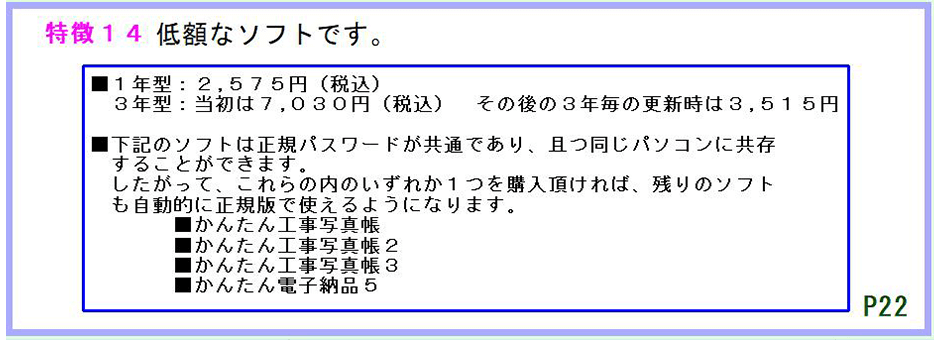
(1)が弊社の主力ソフトです。 通常のお客様はこれをお使いください。 (2)(3)は(1)の旧バージョンです。 国交省の電子納品要領・基準に準拠した電子成果を作成したい方は(4)をお使いください。 これら(1)〜(4)のソフトは パスワードが共通であり、且つ同じ パソコンに共存することができます。 従ってこれらのうち、どれか1つを購入して頂ければ、 追加費用負担なく、他のソフトも実用できる状態になります。 |
1年型: ¥2,575
3年型 1パソコン/1ライセンス |
| (5)かんたん工程表 | 日単位や週単位や旬単位の工程管理表を作成します。 出来高曲線も描くことができます。 | 3年型 初回: ¥4,866 更新時:¥2,433 |
| (6)全ライセンスUSBキー | このUSBキーを挿入すれば、どのパソコンでも、上記の①〜⑤のすべてのソフトを、いつまでも使うことができます。 | ¥29,800 |
| (7)かんたん写真加工 | 写真の回転・切り取り・明暗調整など、様々な写真加工をします。 本ソフトの操作要領はこちら |
無料 フリーソフトです |
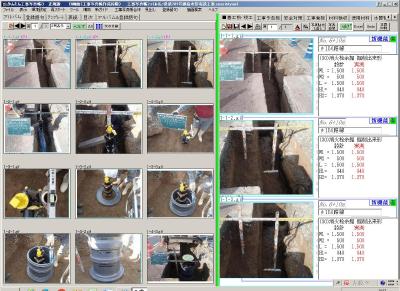
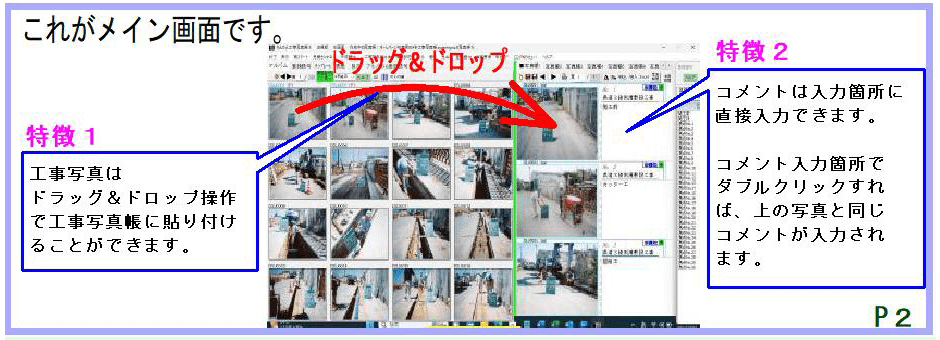
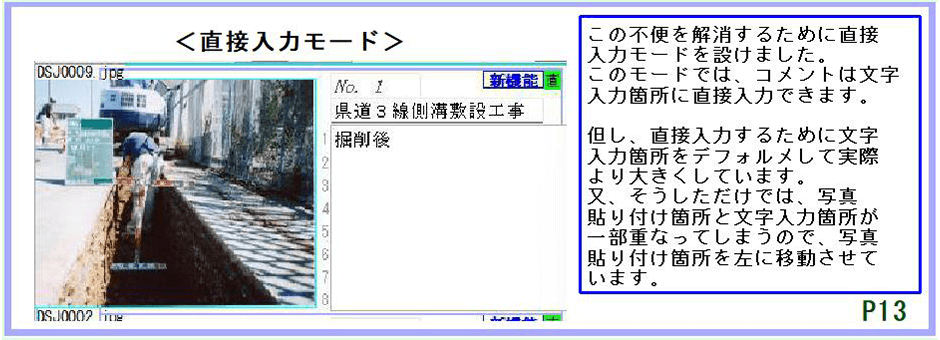
①メイン画面だけで主要な作業ができます。② 貼り付けた工事写真の横のコメント入力欄には文字を直接入力することができす。
下記の基本的な操作も簡単にできます。
・工事写真の挿入・移動・削除
・ページの挿入・移動・削除
・コメントのコピー・貼り付け
・コメントの一部赤文字化
・工事写真の拡大表示
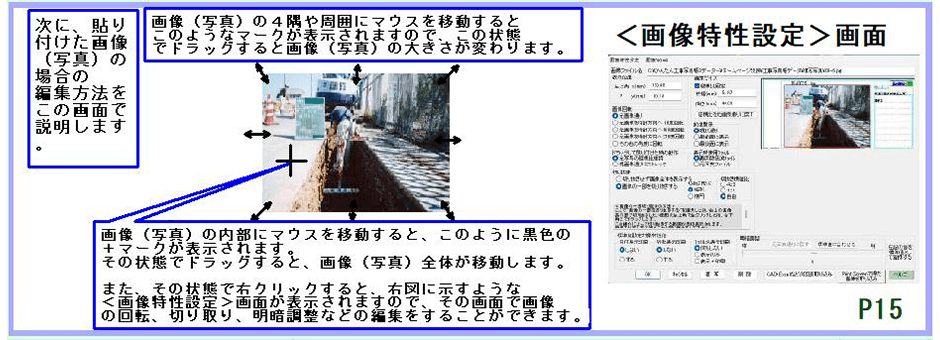
・工事写真の回転・切り抜き・明暗調整
低価格です。
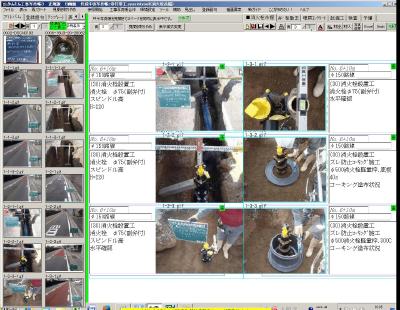
この表示モードでは、偶数ページと次の奇数ページが表示されます。
この2ページを表示した状態で上記の1ページだけ表示されている場合と同様の操作で工事写真帳を作成してゆくことができます。
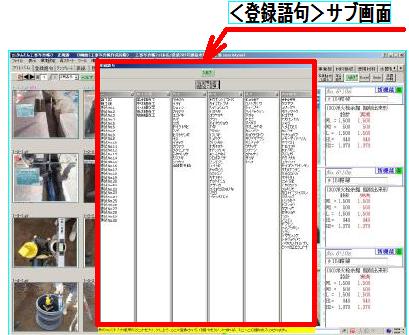
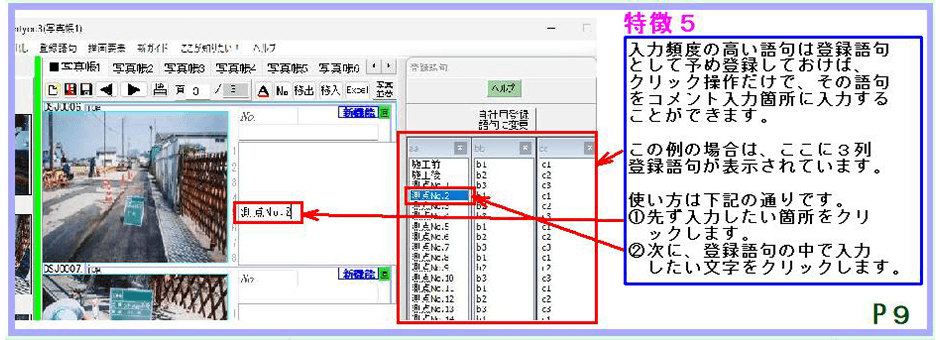
参照入力の手順
1.3通りのいずれかの方法で
<登録語句>サブ画面を表示させます。
2.コメント入力欄の中で、参照
入力したいところをクリックします。
3.<登録語句>サブ画面の中のいずれかの
語句をクリックします。
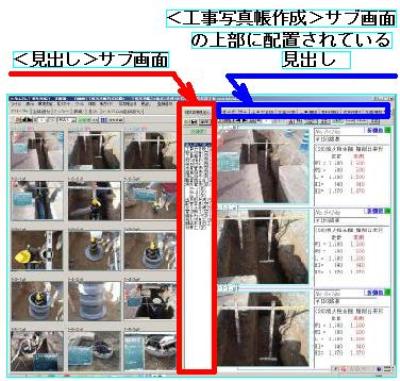
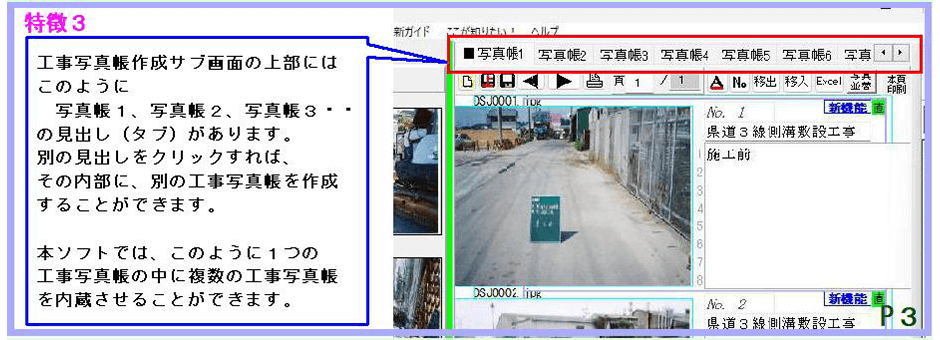
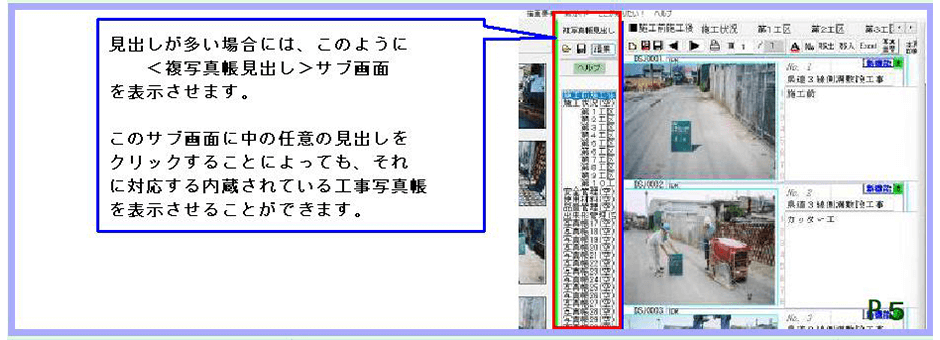
工事写真は通常数百枚・数千枚に及びます。
それを1つの工事写真帳に貼り付けていったのでは、途中でどの写真をどこへ貼り付けたのかが分かりづらくなります。
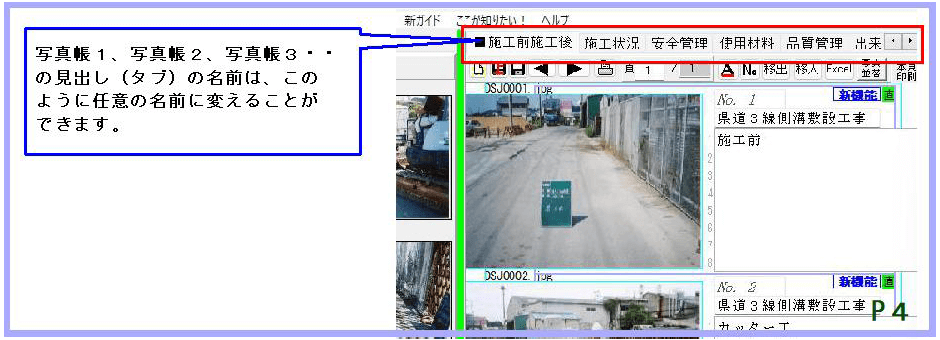
本ソフトのメイン画面には見出しがあり、そこをクリックするだけで、内蔵されている別の工事写真帳に切り替わり、そこへ工事写真を貼り付けてゆくことができますので、上記のような分かりづらさが大幅に軽減されます。
なお、見出しが7ケ以上になると、<工事写真帳作成>サブ画面の上部に配置されている見出しでは、内蔵されている工事写真帳の切り替えが困難になりますので、その場合には、沢山の見出しが表示できる<見出し>サブ画面を追加表示させます。
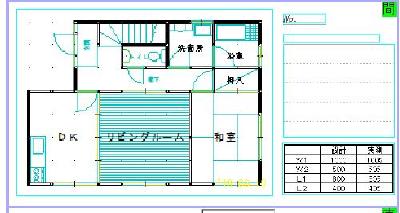
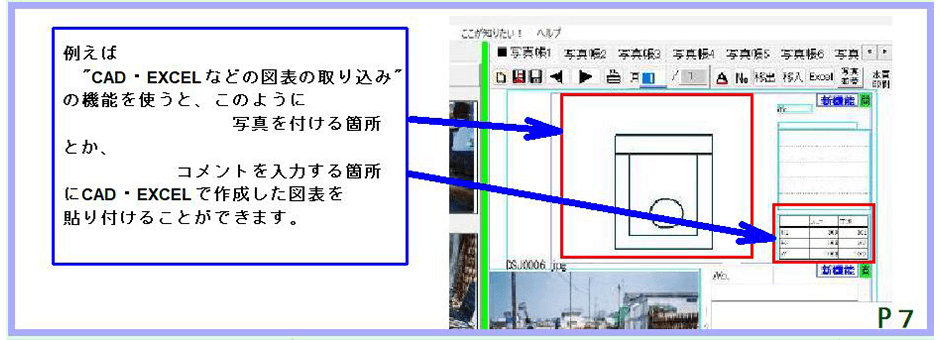
ディスプレーに表示されているものであれば何でも、希望する部分を取り込むことができます。
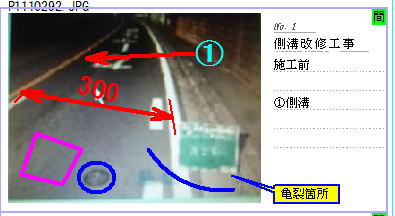
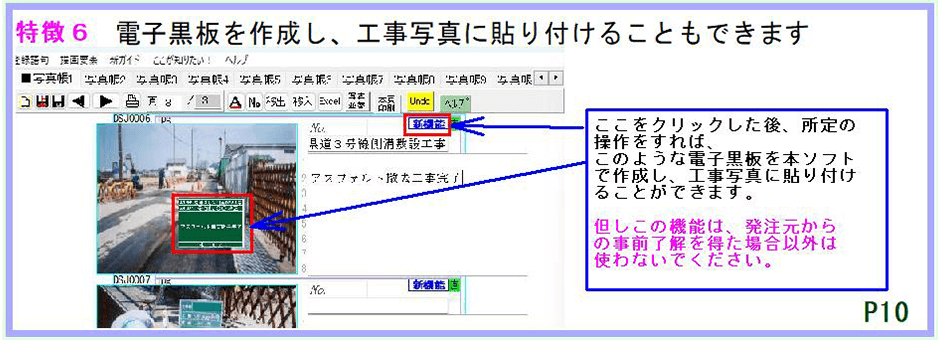
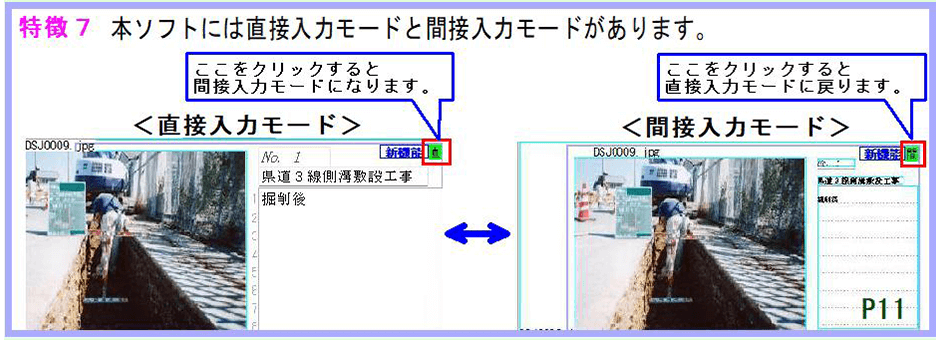
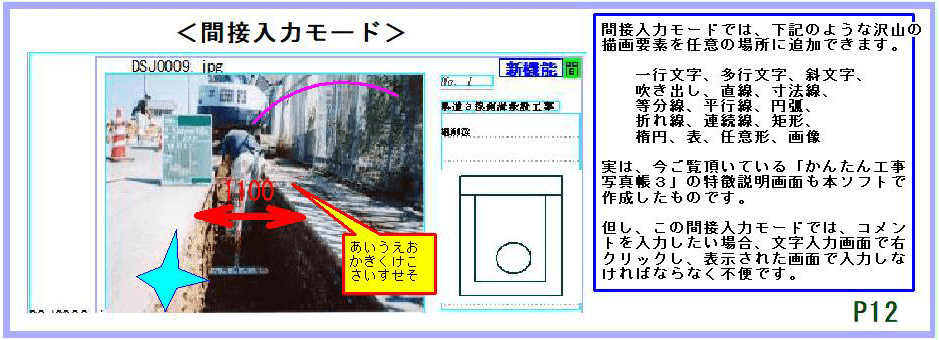
本ソフトには簡易なCAD機能も付属していますので、このようなことができます。
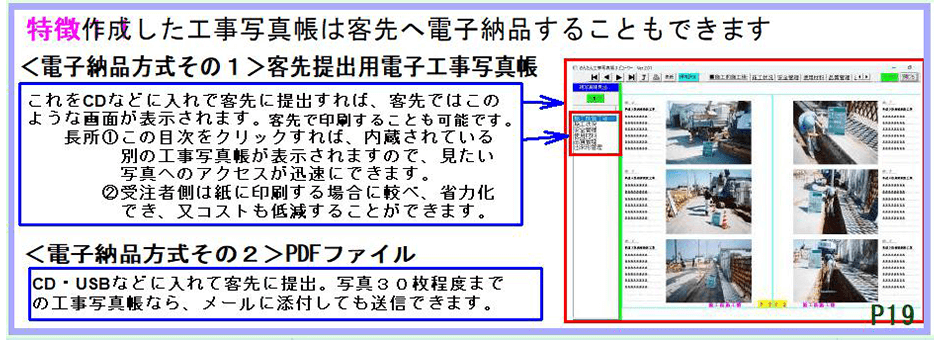
(a)PDFファイル
(b)客先提出用電子工事写真帳
(c)圧縮ファイル(全書類型)
(d)圧縮ファイル(1書類型)
(a)(d)には1つの内蔵されている工事写真帳のデータが保存されています。
(b)(c)にはすべての内蔵されている工事写真帳のデータが保存されています。
追加編集は(a)(b)ではできませんが、(c)(d)では客先にも本ソフトがインストールされておれば可能です。
(a)(b)(c)(d)はいずれもCD・DVD・USBなどの記憶媒体に入れて客先へ提出することができますが、無料のファイル転送サービスを利用して電送することも可能です。
なお、電送所要時間は、弊社で1500枚の工事写真が貼り付けられた工事写真帳で試したところ、アップロード9分・ダウンロード7分の計16分でした。
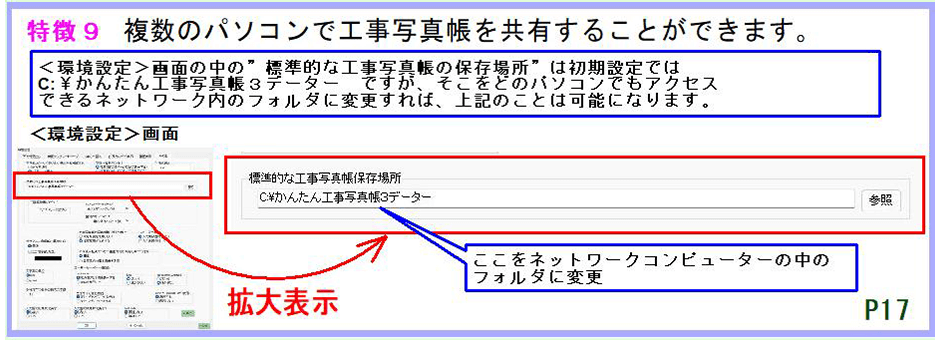
作成した工事写真帳は、通常はC:\かんたん工事写真帳3のフォルダーに保存されますが、環境設定を変更すれば、サーバーなど複数のパソコンが共有するフォルダに保存することができます。
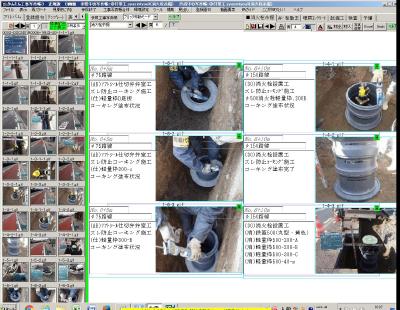
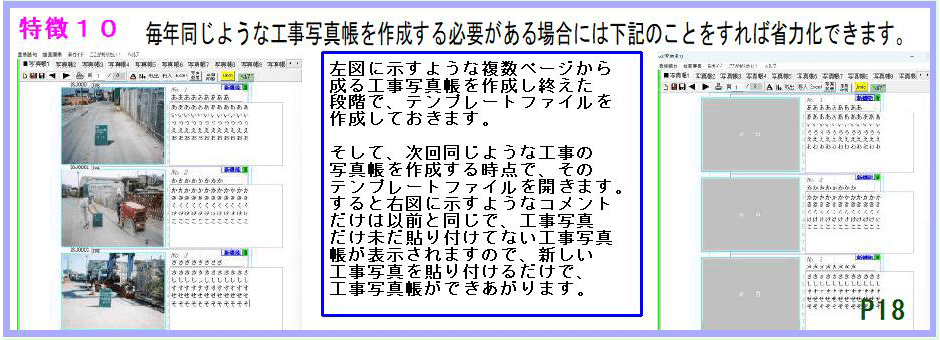
この表示モードでは、今作成している工事写真帳の左隣りに過去に作成した指定した工事写真帳の中の指定したページを表示させることができます。
コピー・貼り付けで過去に入力したコメントを、今作成している工事写真帳に取り込むなどのことができます。
指定したページを取り込むこともできます。
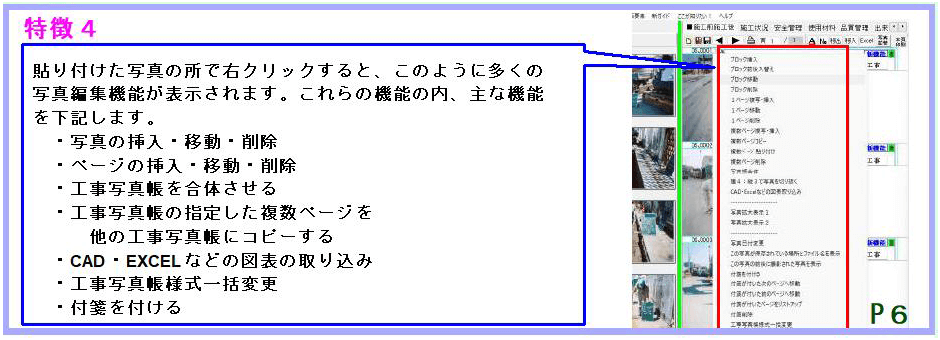
工事写真帳の中の貼り付けた工事写真のところで右クリックすると沢山のメニューが表示されますが、その中に下記のメニューをありますので、それらを使って付箋を活用することができます。
・付箋をつける。
・付箋の付いた次のページへ移動
・付箋が付いて前のページへ移動
・付箋がついた全ページをリストアップ
・付箋削除
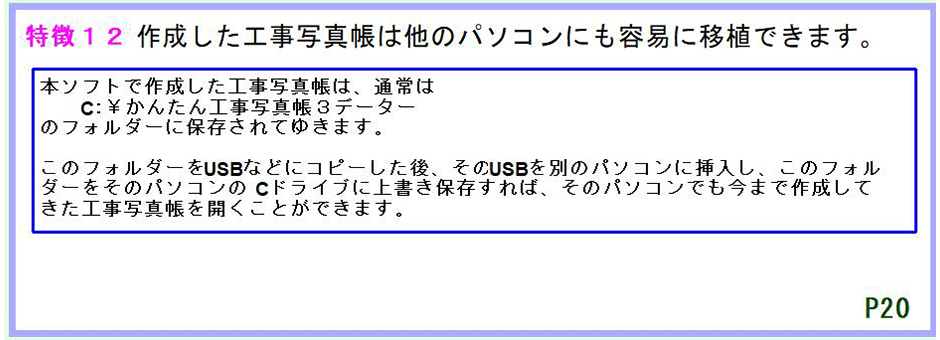
本ソフトでは、工事写真を工事写真帳に貼り付けた時に、工事写真を複写した写真を工事写真データーの中に保存していますので、容易に他のパソコン・他の記憶媒体に移植することができます。
本ソフトは5分置きに、作成途中の工事写真帳をバックアップファイルとして自動的に保存しておりますので、万一の場合も、それらから工事写真帳を復元することができます。
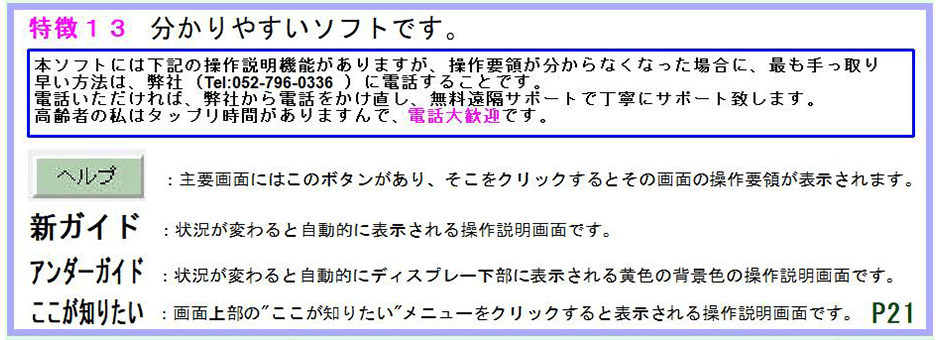
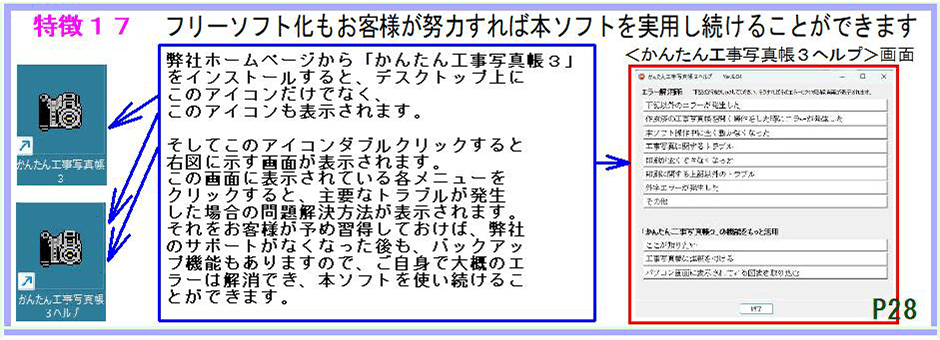
本ソフトには下記のようなサポート機能があります。
工事写真帳を作成作業を進めてゆくと、その時々の状況に応じたガイドが自動的に表示されますので、これを見ながら操作してゆけば、本ソフトの基本的な操作要領を習得することができます。
これは画面下に1~2行で表示されるガイドのことです。ここにも状況変化に応じたガイドが表示されます。
この中には沢山の項目が表示されます。
関心をお持ちの項目をクリックして頂ければ、お知りになりたいことがピンポイントで理解できるようなガイドが表示されます。
 各画面にはこのボタンが配置されています。
これをクリックすれば、その画面の詳しい操作要領が表示されます。
弊社へ電話くだされば、弊社から電話を掛け直し、皆様がご覧になっている画面をこちらでも見える状態にした上で、丁寧に操作要領を説明致します。
手っ取り早く操作要領を知りたい場合は、これをご利用ください。購入前のお客様でも結構です。
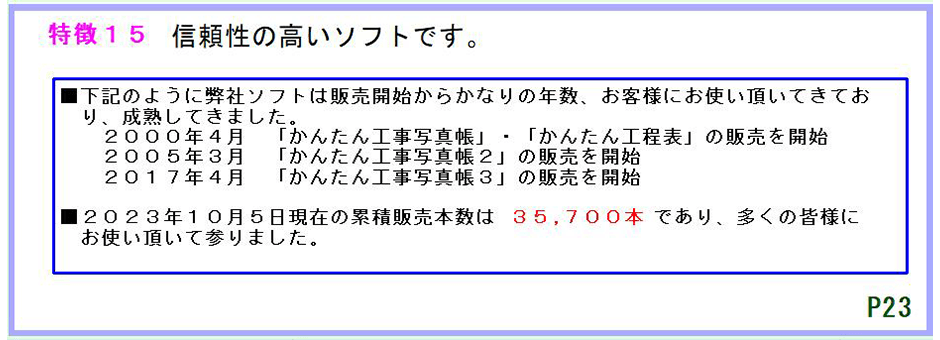
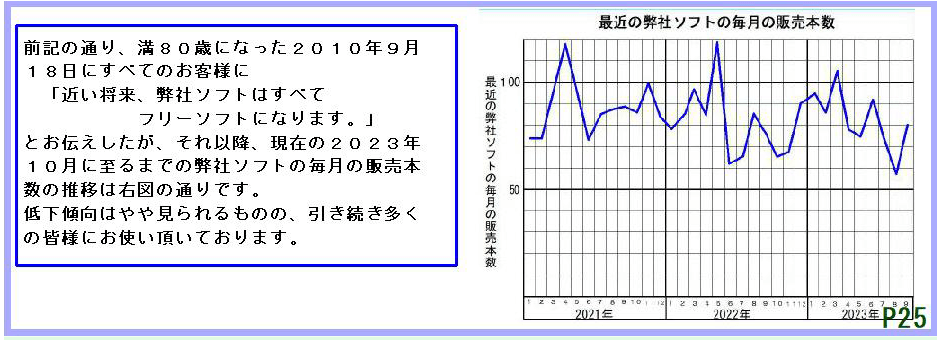
その結果、お陰様で今では販売実績も3万を超え順調に推移しております。
弊社は2000年春に「かんたん工事写真帳」の販売を開始しました。
以来、多くのユーザーの皆様からご要望を頂き、それを織り込むことで、機能を充実させてきました。
このようなな開発経緯から、弊社は、
『産みの親は弊社ですが、育ての親はユーザーの皆様方である。』
ということを強くと認識しております。
しかし、「かんたん工事写真帳」では機能アップに限界があることが分かりましたので、再度、簡単且つ迅速に作業でき るソフトを目指して、2005年にゼロからソフトを作りお直した。そうして出来たのが、「かんたん工事写真帳2」です。
これと同じようなことを2017年に再度して出来たのが、現在の弊社の主力ソフトである「かんたん工事写真帳3」です。
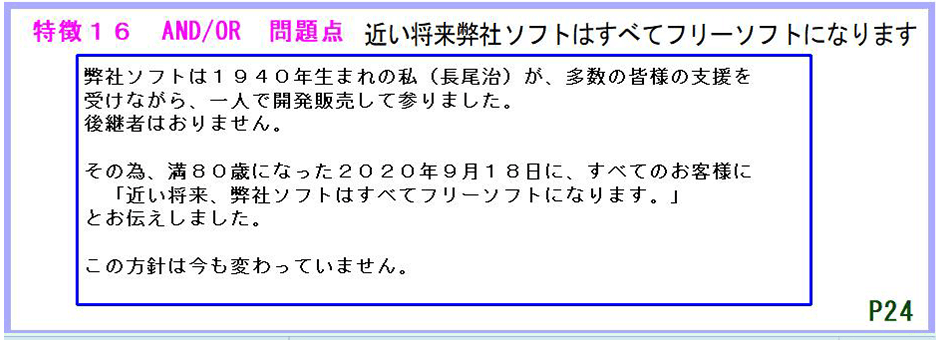
今後も皆様からのご要望を織り込み、お客様に喜んでいただけるコストパフォーマンスの高いソフトの開発に地道に取り組んで参る所存ですので、何卒よろしくお願いいたします。
無料遠隔サポート開始
